
.svg)


Не обновляется Nothing: что безопасно проверить перед обращением в поддержку

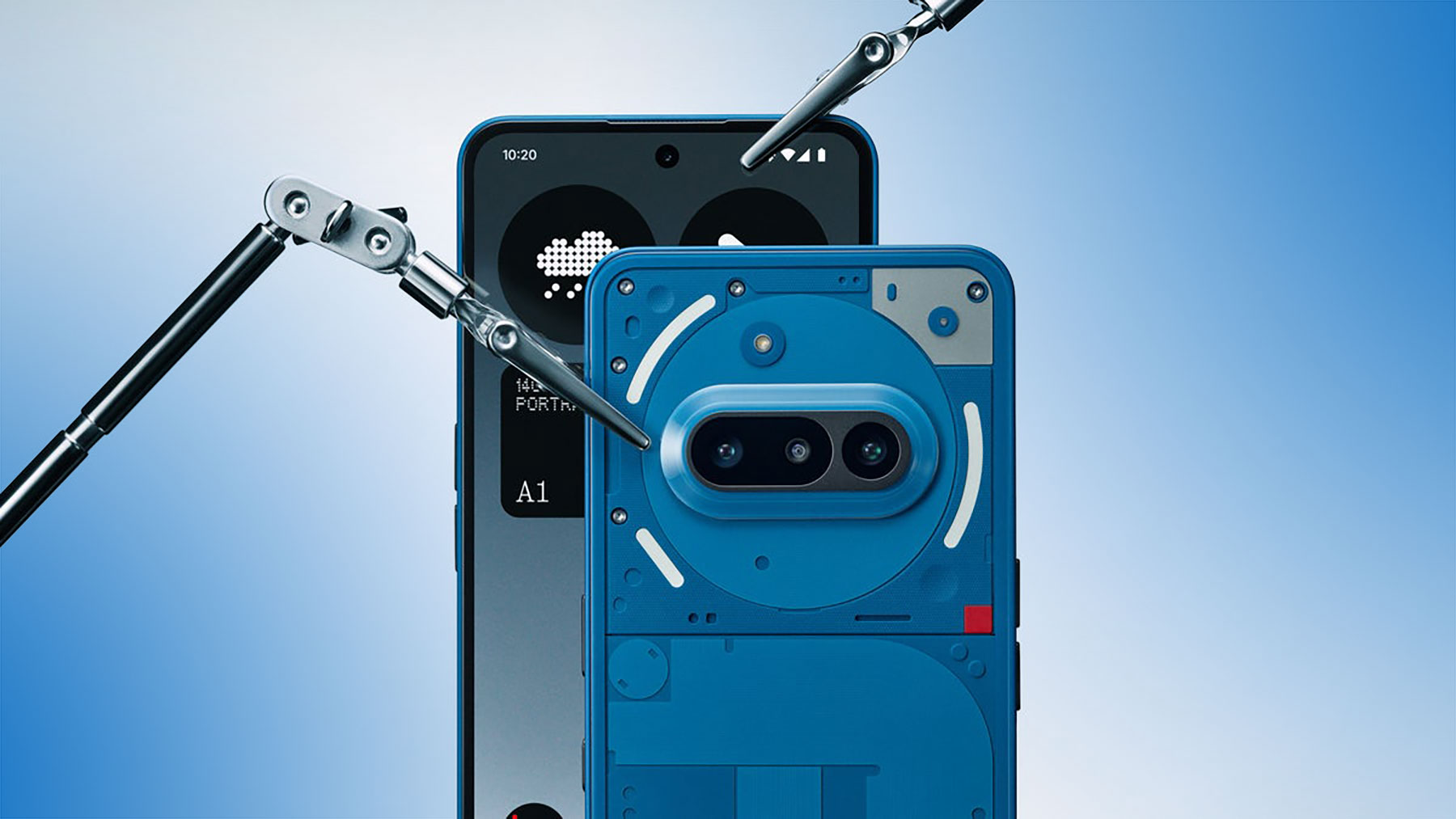
Если системное обновление Nothing не устанавливается, не стоит многократно перезапускать процесс или искать случайные «фиксы». Официальная инструкция производителя предлагает начать с трёх базовых проверок: стабильной сети, свободного места в памяти и заряда устройства не ниже 40%. Это помогает исключить простые условия процедуры, не выдавая их за диагноз или гарантию исправления сбоя.
Что проверить до новой попытки
Сначала посмотрите на ситуацию без попыток «починить всё сразу». Ошибка загрузки или установки не говорит сама по себе, что повреждён телефон, прошивка или учётная запись. В открытой инструкции Nothing перечислены базовые условия, при которых система может нормально скачать и применить OTA-пакет. Поэтому цель первой проверки — убрать простые препятствия и только затем повторить обычное обновление.
Важно не смешивать эти шаги с диагностикой конкретной ошибки. Если телефон показывает код ошибки, уходит в перезагрузку или ведёт себя необычно, этого документа недостаточно, чтобы назвать причину. Ниже — аккуратный порядок действий из официальной справки, а не универсальный ремонт любого смартфона Nothing.
- Подключите телефон к устойчивой сети и убедитесь, что памяти достаточно для загрузки и установки обновления.
- Зарядите устройство как минимум до 40%.
- Не прерывайте уже начавшуюся установку OTA: это прямо указано в официальной инструкции Nothing.

Проверьте сеть до загрузки
Для начала подключитесь к устойчивой сети и оставьте телефон в зоне уверенного приёма. Не нужно обещать, что смена сети устранит любую ошибку: в инструкции Nothing она названа одним из условий для обновления, но не указана как диагноз. Если загрузка уже началась и остановилась, дождитесь, пока система завершит текущую попытку, и только после этого вернитесь к экрану обновления.
Полезно также отложить попытку, если сеть работает с перебоями. OTA-пакет скачивается и затем проверяется системой; постоянное переключение между доступными сетями во время процесса не является рекомендованным способом ускорить обновление. Когда соединение снова стабильно, откройте настройки обновления и повторите стандартную проверку доступного пакета.
Освободите место и поставьте телефон на зарядку
Nothing отдельно советует убедиться, что в памяти достаточно свободного места. Точная величина в этой открытой справке не названа, поэтому не стоит подставлять произвольное число гигабайт. Практически это означает: посмотрите свободное пространство в настройках устройства и, если его явно мало, сначала удалите ненужные файлы или перенесите их в резервное хранилище. После этого вернитесь к OTA, а не используйте сторонний установщик.
Второе понятное условие — заряд не ниже 40%. Если заряд близок к этому порогу, разумнее подключить питание и дать ему вырасти с запасом, чем запускать установку на границе. Это не обещание, что зарядка исправит уже возникшую проблему; она лишь выполняет условие, которое производитель указывает для безопасной процедуры.
Не прерывайте установку
Когда устройство уже перешло от загрузки к установке, не выключайте телефон и не пытайтесь принудительно перезапустить его ради ускорения. Официальная страница Nothing прямо советует не прерывать процесс. Если экран долго не меняется, не делайте вывод о поломке только по времени ожидания: без модели, версии системы и сообщения об ошибке нельзя определить, что происходит в конкретном случае.
Пока обновление идёт, лучше не выполнять действия, которые могут отвлечь телефон от процедуры: не разряжать его намеренно, не менять настройки сети без необходимости и не устанавливать найденные в интернете файлы прошивки. Эта граница особенно важна, потому что открытая инструкция подтверждает стандартный OTA-маршрут, а не сторонние способы восстановления.
Когда остановиться и обратиться в поддержку
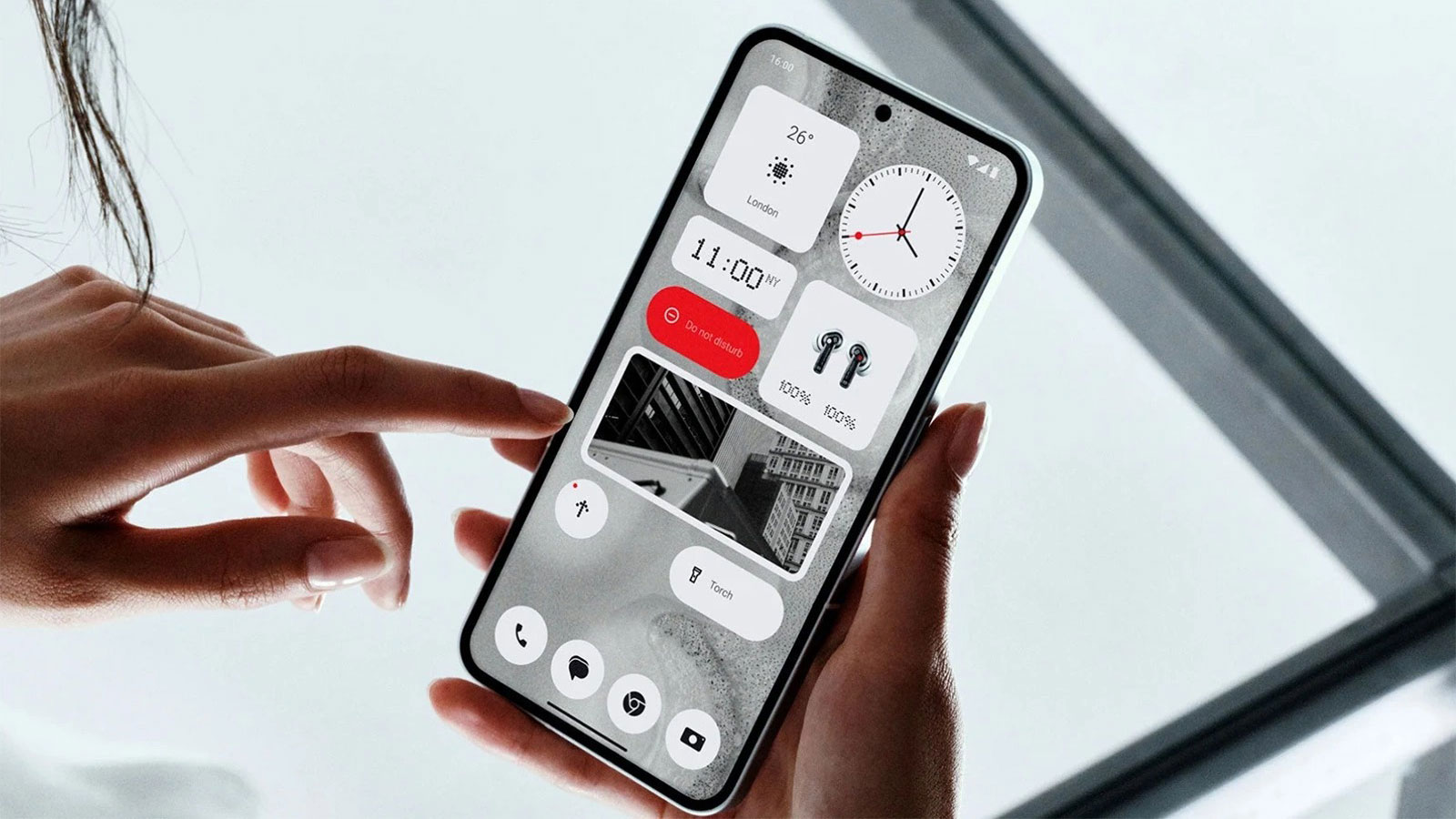
После проверки сети, памяти и заряда можно ещё раз открыть раздел системного обновления и повторить обычную попытку. Если пакет по-прежнему не устанавливается, не нужно бесконечно повторять одни и те же действия. На этом месте безопаснее сохранить текст сообщения об ошибке, отметить модель телефона и версию системы, а затем обратиться в официальную поддержку Nothing.
Такой порядок не утверждает, что поддержка немедленно решит проблему, и не обещает конкретный срок. Он нужен, чтобы перед эскалацией были выполнены именно те базовые условия, которые обозначает производитель. Чем точнее вы опишете, на каком шаге остановилось обновление, тем легче поддержке связать обращение с конкретной инструкцией или совместимостью модели.
Не стоит самостоятельно разблокировать загрузчик, устанавливать непроверенный образ системы или использовать приложения, обещающие «починить OTA одним нажатием». Открытая страница Nothing не рекомендует такие действия. Если телефон уже находится в необычном состоянии после неудачной попытки, лучше не добавлять новые неподтверждённые вмешательства до ответа официальной поддержки.
Что подготовить для поддержки
Перед обращением подготовьте короткую запись о сбое: модель устройства, установленную версию Nothing OS, время попытки и точный текст сообщения на экране. Эти сведения не заменяют диагностику, но позволяют не пересказывать проблему заново и не выдавать предположение за установленную причину. Если ошибка повторяется после обычной проверки сети, свободного места и заряда, не меняйте сразу несколько параметров. Остановитесь на безопасном маршруте из официальной справки и передайте собранные данные в поддержку — так следующая рекомендация будет привязана к конкретному телефону, а не к общему случаю из инструкции.
Если после этих шагов обновление всё равно не устанавливается, остановитесь и обратитесь в поддержку Nothing. Официальный раздел относит этот материал к системным проблемам, но не устанавливает причину ошибки на конкретном смартфоне.
Инструкция относится к глобальной англоязычной поддержке Nothing; версии, модели и российские условия на открытых страницах не указаны.
Источники
- Nothing Support, The OTA / system update won't work. What can I do?
- Nothing Support, System problem