
.svg)


Новый ноутбук HONOR: как спокойно пройти первый запуск Windows

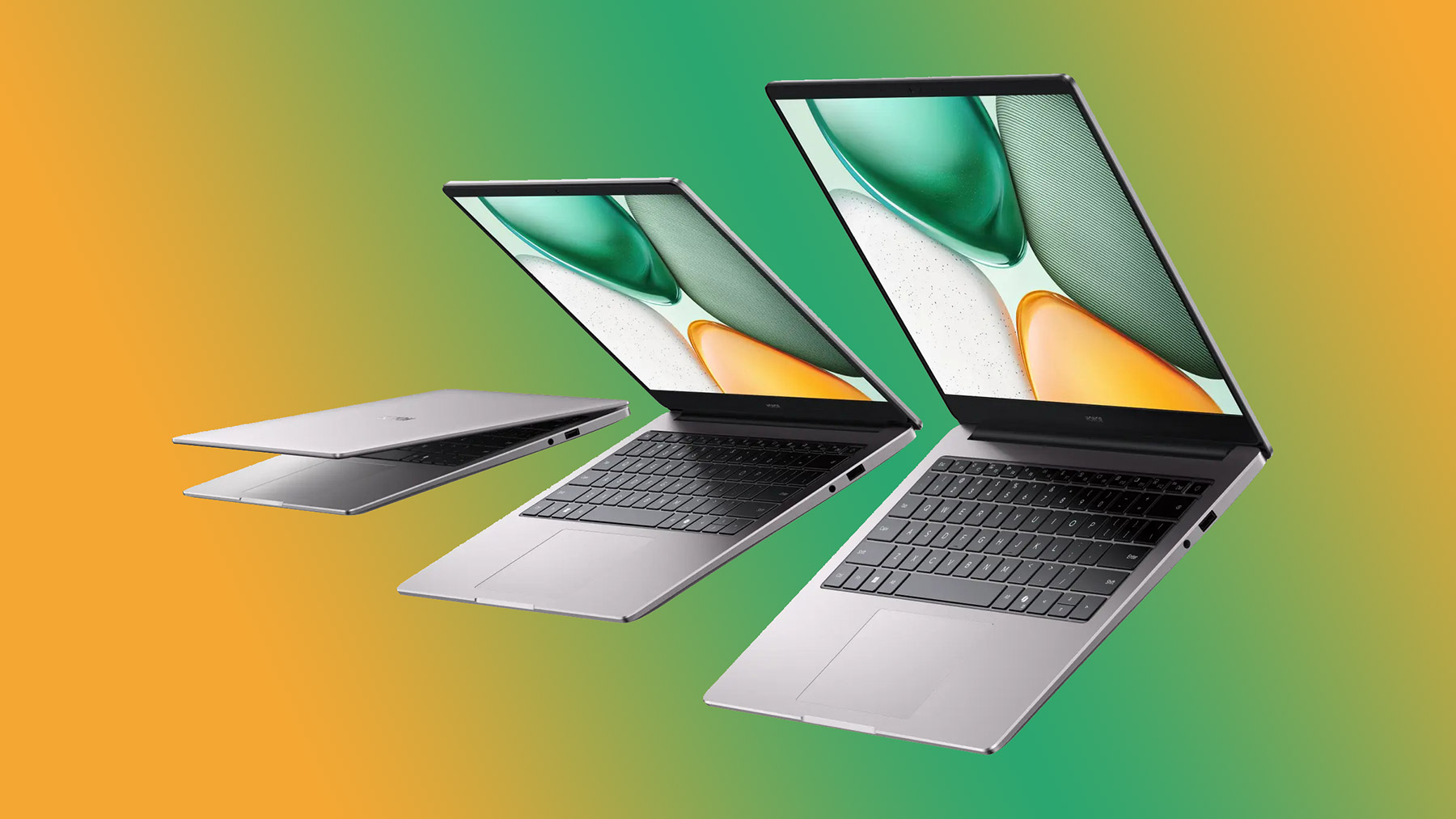
Новый ноутбук хочется включить и сразу начать работать. Но первые экраны Windows задают то, как будет устроен вход в систему, подключение к интернету, обновления и часть параметров приватности. В руководстве HONOR эти шаги идут подряд, поэтому полезно не нажимать кнопки на скорости, а пройти короткую проверку. Она не заменяет инструкцию для конкретной модели: названия пунктов и их порядок могут отличаться в Windows 10 и Windows 11.
Ниже — безопасная последовательность для первого включения ноутбука HONOR. Она подходит как ориентир, а не как обещание одинакового меню на каждом устройстве. Если экран предлагает незнакомую настройку, лучше прочитать пояснение и вернуться к ней позже, чем включать её наугад.
До подключения к сети
Поставьте ноутбук на зарядку и включите его в спокойном месте, где есть устойчивый Wi‑Fi. При первом запуске Windows обычно просит выбрать регион, раскладку и способ подключения. Не нужно торопиться с созданием паролей: сначала убедитесь, что вы видите имя своей сети, а пароль вводите только в стандартном окне Windows.
Если домашней сети пока нет, не пытайтесь решать проблему случайными программами из поиска. Microsoft советует проверить, включён ли Wi‑Fi, правильно ли введён пароль и доступна ли сама сеть. На некоторых шагах система может предложить продолжить настройку после подключения; точный вариант зависит от версии Windows и настроек производителя.
Учётная запись и вход
После сети Windows предлагает войти в учётную запись или создать её. Это важный момент: учётная запись связывает устройство с настройками и сервисами, поэтому используйте адрес, к которому у вас есть доступ. Если в семье ноутбуком будет пользоваться несколько человек, не передавайте один пароль всем: позже для каждого можно создать отдельный вход.
Руководство HONOR относит настройку входа к первым шагам. Когда система предложит PIN-код, придумайте его отдельно от пароля к почте и не храните рядом с ноутбуком. Если модель оснащена считывателем отпечатка, добавляйте отпечаток только после того, как основной способ входа уже работает. Биометрия удобна, но запасной PIN всё равно нужен.
Не пропустите экран конфиденциальности
На экранах конфиденциальности Windows перечисляет разрешения для системы и приложений. Здесь нет одной правильной настройки для всех. Полезно читать каждую строку и решать, нужна ли вам передача диагностических данных, доступ к местоположению, рекламе или персонализации. Разрешение можно изменить позднее, поэтому не обязательно принимать все пункты ради скорости.
Хорошая практическая проверка — оставить включённым только то, смысл чего понятен прямо сейчас. Например, доступ к местоположению может быть полезен для карт, но не обязателен для набора текста. Это не универсальное правило безопасности, а спокойный способ не запутаться в первом запуске.
Обновления: сначала система, потом привычные программы
После появления рабочего стола дайте Windows завершить первоначальные обновления. Во время настройки сеть и обновления связаны: система может скачать важные компоненты, поэтому не выключайте ноутбук, если на экране идёт установка. Подключите питание, дождитесь перезагрузки и только затем устанавливайте браузер, мессенджеры и рабочие программы.
Не скачивайте драйверы с неизвестных сайтов. Для базового старта используйте Windows Update и официальную поддержку HONOR; если конкретному устройству требуется дополнительный компонент, его стоит искать по точной модели на официальной странице. Так вы уменьшите риск поставить неподходящий файл.
После обновления не обязательно сразу менять все настройки «для ускорения» системы. Сначала несколько часов поработайте в обычном режиме: откройте документы, подключите привычные наушники или внешний экран, проверьте сон и пробуждение. Если всё работает, вы поймёте исходное состояние устройства. Когда неполадка возникнет позже, будет легче описать её поддержке и вспомнить, после какого изменения она появилась.
Полезно также сделать резервную копию важных файлов до переноса большого архива с прежнего компьютера. Для этого подойдёт внешний накопитель или облачное хранилище, доступ к которому вы уже проверили с другого устройства. Не вводите на новом ноутбуке пароли из писем, которые пришли неожиданно: настройку учётной записи лучше начинать через её обычную страницу или системное окно Windows.
Короткая проверка перед первым рабочим днём
Когда обновления завершены, проверьте несколько обычных вещей. Откройте Wi‑Fi и убедитесь, что сеть не обрывается. Проверьте звук, камеру и зарядку на коротком звонке или в приложении «Камера». Если вы добавили отпечаток, выйдите из системы и убедитесь, что PIN тоже работает. Наконец, перезапустите ноутбук: это простой способ увидеть, не остановилась ли настройка на скрытом шаге.
Если не удаётся подключиться к сети, сначала исключите очевидное: режим полёта, ошибку в пароле и неполадки роутера. Затем откройте официальную справку Microsoft по подключению во время настройки. Когда проблема повторяется, полезно записать точный текст сообщения и модель ноутбука для обращения в поддержку — это лучше, чем менять сразу несколько параметров без понимания причины.
Что здесь может отличаться
Конкретная модель HONOR, выпуск Windows и условия вашей сети неизвестны, поэтому отдельные пункты могут называться иначе или появляться в другом порядке. Конкретные пункты и их названия зависят от модели ноутбука и версии Windows. Эта инструкция не сообщает о цене, наличии или гарантии в России и не является ремонтом сетевых неисправностей. Её цель проще: помочь пройти первый запуск последовательно, сохранить доступ к учётной записи и не пропустить обновления.
Источники