
.svg)


Поиск пульта Apple TV с iPhone: что можно сделать и какие есть ограничения

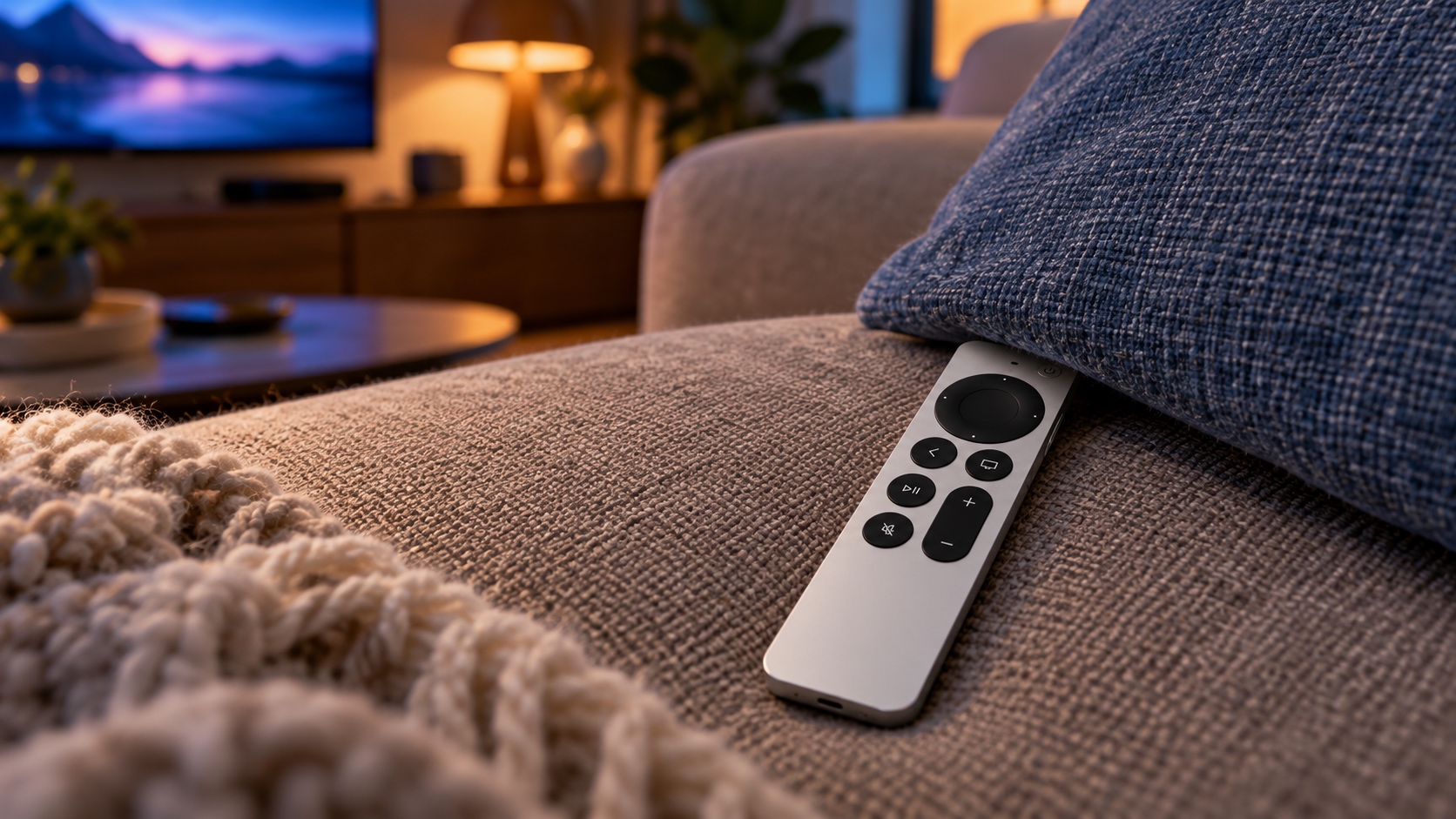
Siri Remote — пульт для приставки Apple TV. Если он потерялся, Apple предлагает искать его со смартфона iPhone: открыть Пункт управления, выбрать «Пульт Apple TV», затем список устройств и команду «Найти» рядом с пультом. Обычный поиск требует пульта второго поколения или новее, а также подходящих версий систем телефона и приставки. Точный поиск и звуковой сигнал имеют отдельные условия. Разберём, что можно сделать с имеющейся техникой и какие возможности нового пульта пока нельзя обещать российскому владельцу.
Какие способы поиска заявлены
Find My — название функции поиска у Apple; Precision Finding означает точный поиск. Поддержка Find My заявлена для Siri Remote второго поколения и новее. Сведения о новом пульте и его возможностях приведены по заявлениям Apple от 13 октября 2026 года. Они опубликованы в анонсе новой приставки.
Для Precision Finding Apple указывает Siri Remote четвёртого поколения, сопряжённый с iPhone Duo, iPhone Air либо iPhone 17 или новее, кроме iPhone 17e, с последней версией iOS; доступность зависит от региона. iOS — операционная система смартфона iPhone.
Звуковой поиск заявлен только для новейшего Siri Remote, представленного в этом анонсе. Apple заявляет отдельную продажу нового пульта и совместимость с Apple TV HD и Apple TV 4K. Значит, замену пульта можно рассматривать отдельно от замены приставки.
Общая поддержка Find My не означает наличие Precision Finding или звукового сигнала на каждом поддерживаемом пульте. У этих возможностей отдельные требования.
Как воспользоваться обычным поиском
В русской инструкции Apple указаны Siri Remote или Apple TV Remote второго поколения и новее — пульты для приставки. На телефоне требуется iOS 17 или более поздняя версия. На приставке нужна tvOS 17 или новее; tvOS — её операционная система. Проверьте оба условия: версия системы телефона не заменяет требование к системе приставки. Инструкция относится к обычному поиску через «Пульт Apple TV» в Пункте управления.
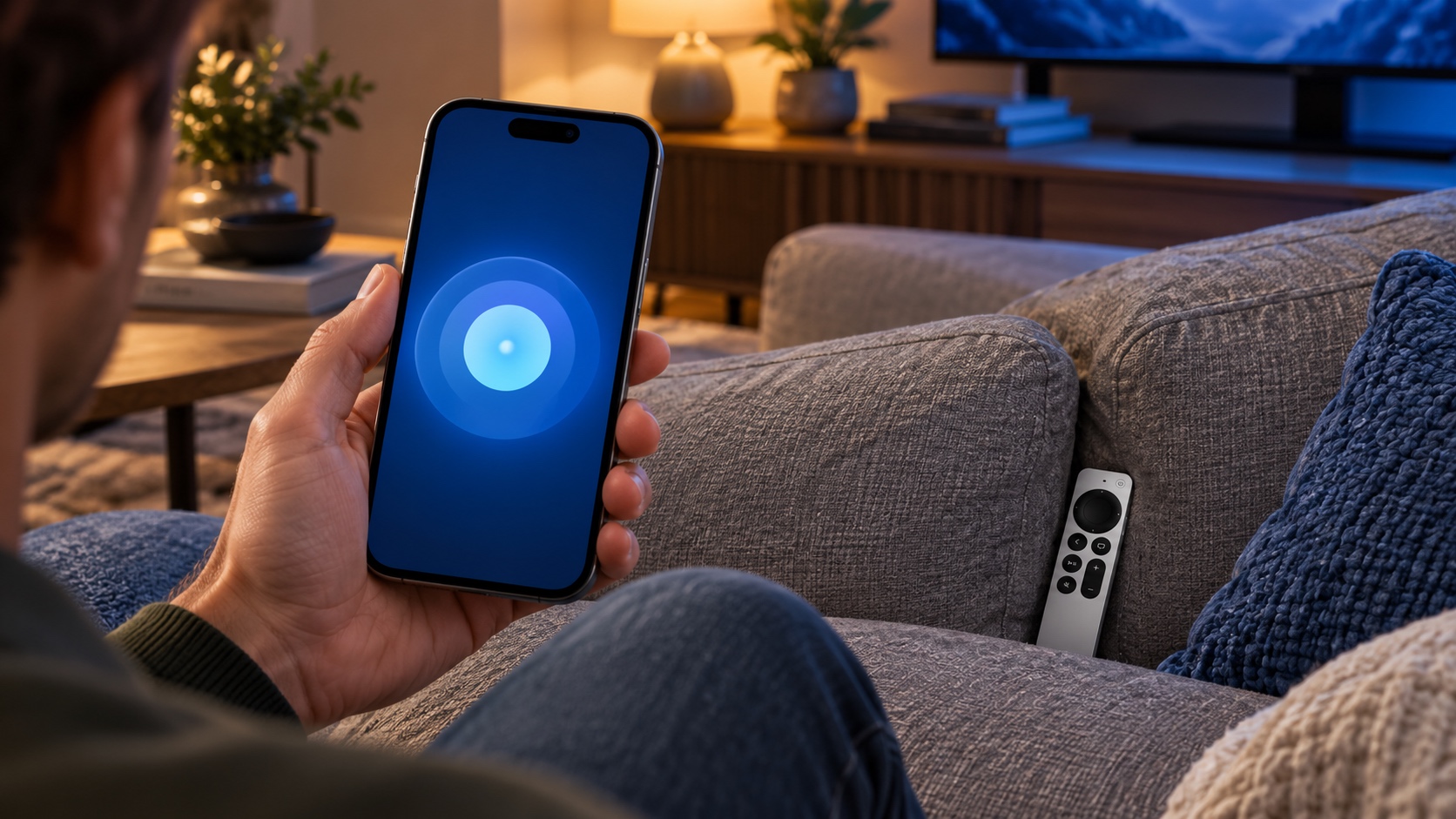
Пункт управления — раздел iPhone, из которого в этой инструкции открывается экран «Пульт Apple TV». Выберите его, затем откройте список устройств. Если потерянный пульт уже отображается, нажмите «Найти» рядом с ним. Здесь важно выбрать команду у нужного пульта: описанный порядок начинается с уже доступного устройства в списке, а не с его первоначального подключения.
Далее Apple предлагает следовать подсказкам телефона. По мере приближения к пульту круг на экране увеличивается, а надписи меняются: «далеко», «близко», «здесь». Это описание интерфейса, а не измерение точности, дальности или скорости поиска. Стрелка и расстояние в метрах не подтверждены как универсальное поведение.
Шаги и поведение интерфейса приведены по инструкции Apple; редакция не проводила самостоятельный тест и не гарантирует результат поиска. Скорость, дальность, точность и вероятность успешного поиска не измерены; гарантировать обнаружение пульта нельзя.
Это не инструкция первоначальной настройки или сопряжения. Если нужный пульт не отображается, приведённые сведения не устанавливают дальнейшие действия; сброс и переподключение не предлагаются. Сброс, удаление данных и повторное сопряжение не рассматриваются; их последствия и сохранность данных не проверены.
Что проверить для точного поиска
Для точного поиска сверять нужно всю связку: поколение пульта, модель телефона, версию системы и регион. Минимум iOS 17 для обычного поиска не заменяет отдельные требования к iPhone и последней версии iOS для Precision Finding. Точного номера последней версии системы в заявлении о точном поиске нет.
Например, владелец iPhone 17e не может считать свой телефон подходящим только из-за числа 17 в названии: эта модель прямо исключена. Обновление системы само по себе не отменяет исключение модели. И наоборот, наличие подходящего телефона не позволяет перенести точный поиск на пульт другого поколения. Так следует читать перечисленные Apple условия совместимости.
Полный список регионов не приведён. Совместимость не распространяется на любой iPhone или любой Siri Remote. Иллюстрация Apple не подтверждает фактическую работу функции. Работа Precision Finding для Siri Remote в России не подтверждена. Совпадение моделей и версий ПО само по себе не подтверждает региональную доступность функции.
Что известно о поиске по звуку
Назначение звукового поиска понятно из заявления производителя: пульт воспроизводит звук, чтобы его можно было найти. Но сведения о поддерживаемой модели и инструкция включения — разные вещи. Отдельные условия запуска звука не раскрыты. Требования к iPhone для Precision Finding нельзя автоматически переносить на звуковой поиск. Поддержка Find My на старом пульте не подтверждает возможность подать звук.
Путь через «Пульт Apple TV» не подтверждён как способ запуска Precision Finding, приложения «Локатор» или звукового сигнала. Поэтому команду «Найти» из русской инструкции следует понимать в пределах описанного там обычного поиска. На её основании нельзя составить последовательность включения звука или обещать, что после нажатия пульт зазвучит. Подтверждённых отдельных шагов для этого в рассмотренных документах нет.
Можно ли ограничиться заменой пульта
Заявленная совместимость нового пульта с двумя семействами приставок отвечает на вопрос о замене аксессуара. Она позволяет рассматривать такой вариант для уже имеющейся приставки. Совместимость пульта с приставкой не отменяет отдельных требований Precision Finding. Цена и российская доступность отдельного пульта не указаны. Совместимость и отдельная продажа пульта не доказывают выгодность его покупки.
Российские цена, наличие и гарантия нового пульта не установлены. Поэтому при выборе замены остаются два разных вопроса: подходит ли аксессуар к приставке и подтверждены ли нужные способы поиска. Ответ на первый уже есть в заявлении производителя. Для Precision Finding нужно учитывать модель телефона и регион. Для звукового поиска отдельные условия запуска не раскрыты.
Это объяснение официальных сведений Apple, а не независимое испытание пульта. Инструкция обычного поиска опубликована 5 января 2024 года и открыта 26 октября 2026 года; она не подтверждает российскую доступность новинок 2026 года. Наличие русской инструкции не подтверждает доступность всех описанных и новых возможностей в России. Дата открытия документа не делает старую инструкцию руководством по новым функциям.
Если пульт потерялся, начните с проверки его поколения и версий систем телефона и приставки. При выполнении требований обычного поиска откройте список устройств в «Пульте Apple TV» и выберите «Найти» рядом с нужным пультом. Если рассматриваете замену ради точного поиска или звука, сначала уточните недостающие региональные условия и порядок запуска выбранной функции: одной совместимости с приставкой для такого решения недостаточно.