
.svg)


Samsung Galaxy завис: что может дать перезапуск кнопками и чем он отличается от заводского сброса

Если Samsung Galaxy завис и меню перезагрузки не открывается, производитель предлагает удерживать боковую кнопку и кнопку уменьшения громкости одновременно более 7 секунд, пока телефон не перезагрузится. Это способ перезапустить устройство, а не выполнить заводской сброс. Разница важна: сброс удаляет личные данные. Разберём, какого эффекта можно ждать от перезапуска, какие проверки доступны после него и почему возвращение телефона к заводским настройкам требует отдельного решения.
Что может дать перезапуск
В российской инструкции Samsung говорится, что фоновые процессы и временные программные проблемы могут влиять на работу устройства. Перезагрузка, в свою очередь, может закрыть запущенные приложения и «обновить систему».
Слово «может» здесь существенно. Перезапуск не устанавливает причину сбоя и не гарантирует, что зависание больше не повторится. Если телефон снова начал отвечать, это ещё не объясняет, что именно мешало ему работать. Инструкция также не даёт измерений ускорения: обещать конкретный прирост производительности после перезагрузки нельзя.
Фразу «обновить систему» в этом разделе не следует понимать как подтверждение установки новой версии программного обеспечения. Проверка доступных обновлений описана у Samsung отдельно и выполняется через настройки. Перезапуск и установка обновления — разные действия, хотя оба упомянуты в справке о зависаниях.
Если меню перезагрузки не открывается
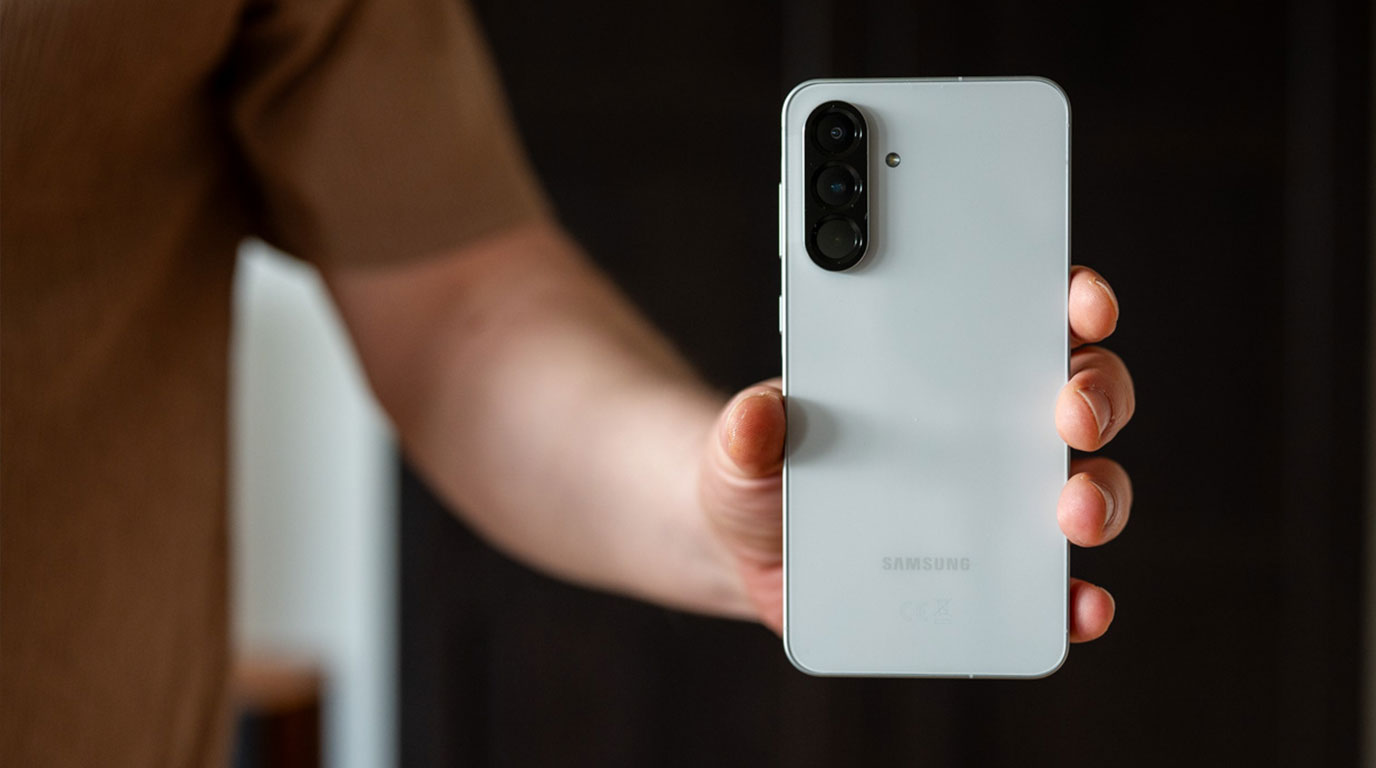
Для этого случая Samsung указывает две кнопки: боковую и уменьшения громкости. Их нужно нажать и удерживать одновременно более 7 секунд, пока устройство не перезагрузится. Важны и сочетание кнопок, и одновременность нажатия. Расположение кнопок на конкретном Galaxy может отличаться от иллюстрации производителя.
«Более 7 секунд» не означает «ровно семь»: ориентиром в инструкции служит перезагрузка устройства. Указанная длительность относится к удержанию кнопок, а не ко времени исправления телефона.
При этом различие между перезапуском и сбросом не даёт гарантии сохранения несохранённой работы. В рассмотренных инструкциях такая гарантия отсутствует. Поэтому рассчитывать, что незаписанные изменения обязательно сохранятся после зависания и перезапуска, не стоит.
Что доступно при работающем экране
Для перезагрузки через меню российская справка предлагает провести вниз от верхнего правого угла экрана, открыть Быструю панель, нажать значок выключения и выбрать «Перезагрузить». Быстрая панель — экранная панель управления, где находится этот значок. Если телефон не отвечает на жесты и нажатия, выполнить такой путь не получится.
Когда интерфейс доступен, Samsung предлагает и другие действия. Например, открыть список «Недавние», нажать «Закрыть все», а затем проверить, улучшилась ли работа телефона. Здесь важна вторая часть: результат нужно оценить, а не считать ускорение заранее обеспеченным. Инструкция не обещает постоянного эффекта от закрытия приложений.
Отдельно описана очистка памяти: «Настройки → Обслуживание устройства → Память → Очистить». В этом разделе Samsung объясняет освобождение памяти закрытием неиспользуемых фоновых приложений. Речь не об удалении фотографий или других файлов и не о заводском сбросе. Сколько памяти освободится и как долго сохранится эффект, справка не устанавливает.
Названия разделов и кнопок могут различаться в зависимости от модели, версии программного обеспечения и приложения. В самой справке встречаются варианты «Уход за устройством» и «Очистить сейчас». Эти различия полезно учитывать при сопоставлении инструкции со своим экраном. Совместимость всех описанных действий с каждой моделью и региональной версией Galaxy, включая российские устройства, в этих справках не установлена.
Обновления и диагностика требуют своих условий
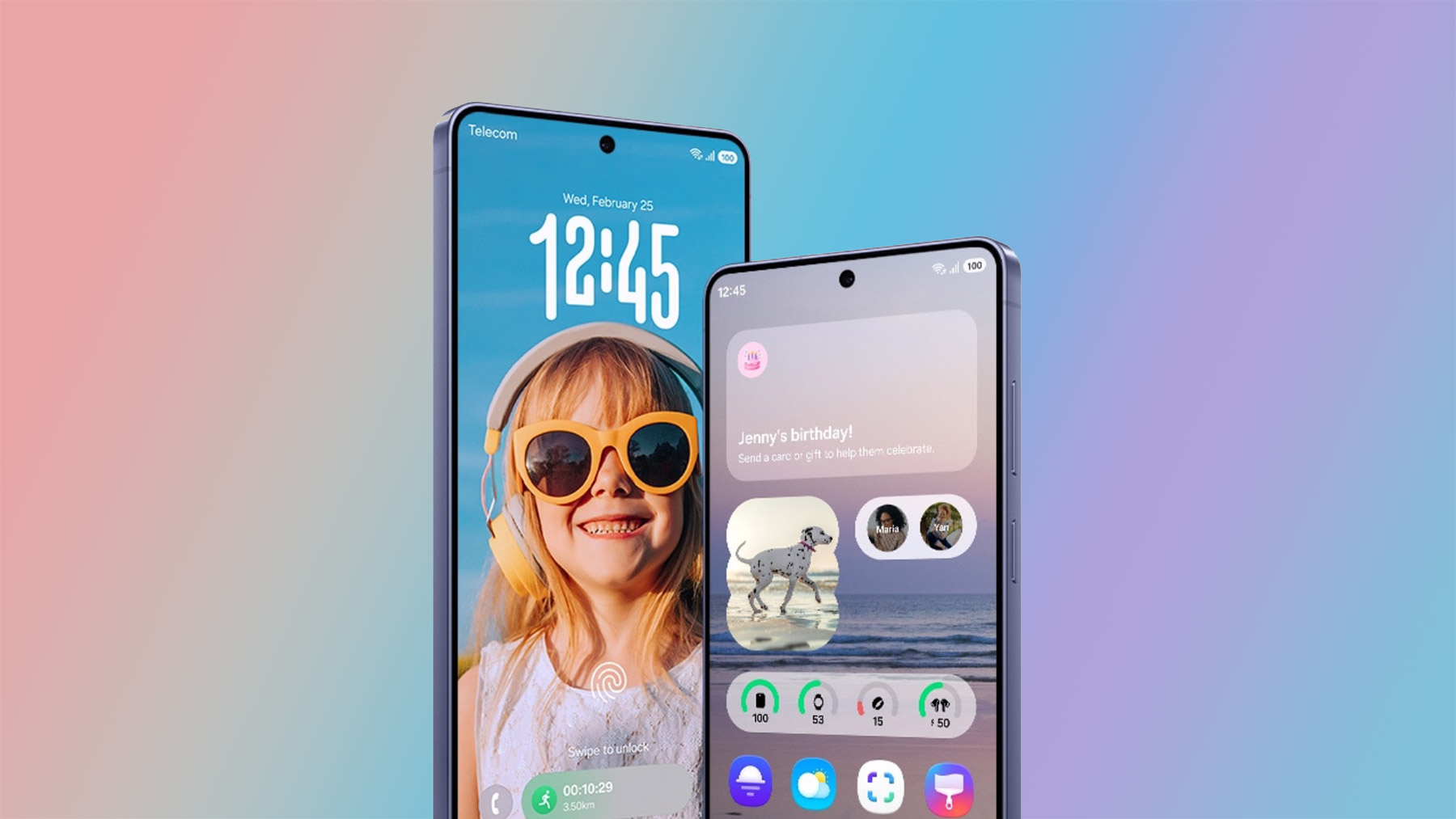
One UI — пользовательский интерфейс Samsung для устройств Galaxy. В инструкции Samsung его версия определяет, какой путь проверки обновлений выбрать. Для One UI 8.0 и более ранних версий указан путь «Настройки → Обновление ПО → Загрузка и установка». Для One UI 8.5 и более поздних — «Настройки → Обновление ПО → Проверить обновления». В подписях производителя встречаются также названия «Скачать и установить» и «Проверить наличие обновлений».
В обеих ветвях дальнейшие действия зависят от того, доступно ли обновление: если оно есть, Samsung предлагает следовать указаниям на экране. Упоминание One UI 8.5 в справке не подтверждает выпуск этой версии для вашего телефона или региона. Номер доступного пакета и его совместимость с конкретным российским устройством из этих инструкций узнать нельзя.
Samsung предлагает воспользоваться «Диагностикой телефона» в приложении Samsung Members. Для проверки нужен Galaxy с установленным приложением и доступный интерфейс. Но наличие приложения не подтверждает, что каждый тест доступен на любой модели.
Набор проверок и доступность функций для конкретной версии устройства в России здесь не установлены. Нет и подтверждения, что диагностика найдёт любую причину зависания. Поэтому обновление, закрытие приложений и проверку через Samsung Members стоит различать по их условиям, а не воспринимать как обязательную последовательность с гарантированным исправлением в конце.
Почему заводской сброс требует отдельного решения
В британской инструкции Samsung заводской сброс обозначен как factory reset, а также hard reset или master reset. Он удаляет личную информацию, изменения и данные, возвращая устройство к заводскому состоянию.
Samsung называет сброс крайней мерой. Неудачный перезапуск сам по себе не делает сброс обязательным следующим шагом. Предупреждение о последствиях взято из британской справки; порядок сброса конкретной российской модели и условия восстановления данных требуют отдельной проверки. Здесь пошаговая процедура сброса не рассматривается.
Перед таким действием Samsung напоминает сделать резервные копии всех важных данных. Резервная копия — отдельно сохранённая копия данных. Наличие и полноту своей копии нужно проверить. Если телефон полностью не отвечает, из рассмотренных инструкций нельзя заключить, что создать её сейчас получится.
Этот разбор основан на официальных инструкциях Samsung, без собственного испытания Galaxy.
Если меню перезагрузки не открывается, Samsung описывает перезапуск кнопками. Если экран отвечает и удаётся открыть Быструю панель и меню питания, можно воспользоваться описанным путём перезагрузки, а дальнейшую проверку выбирать по её условиям: доступным настройкам, версии One UI или установленному Samsung Members. Заводской сброс нужно рассматривать отдельно, помня об удалении данных и необходимости резервной копии.
Источники
- Samsung Россия: что делать, если Galaxy работает медленно или не отвечает.
- Samsung Великобритания: перезапуск зависшего Galaxy и предупреждение о заводском сбросе.
- Samsung: что такое One UI.