
.svg)


Совместимый монитор ASUS теперь можно настраивать словами: что умеет DisplayWidget Center

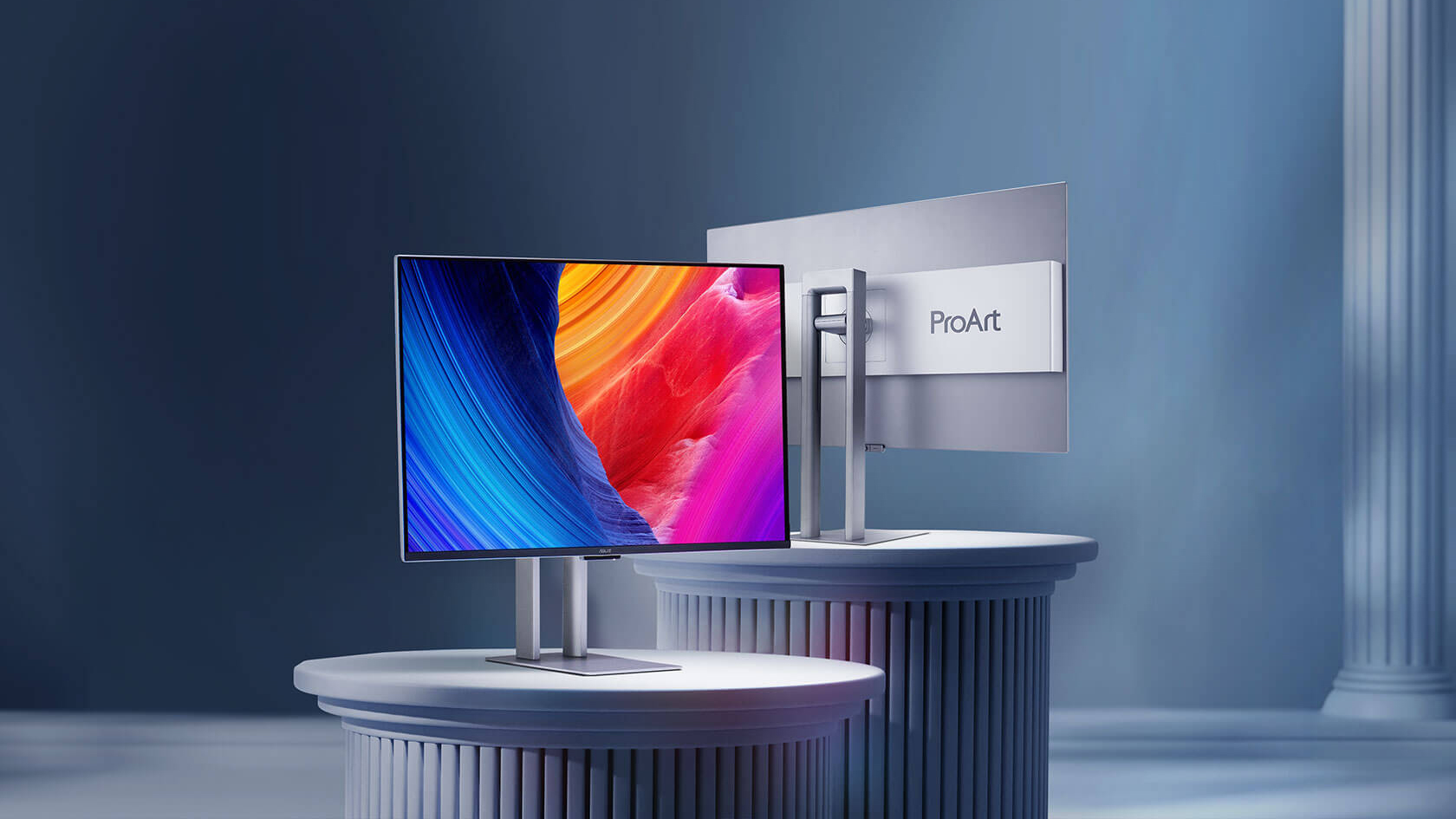
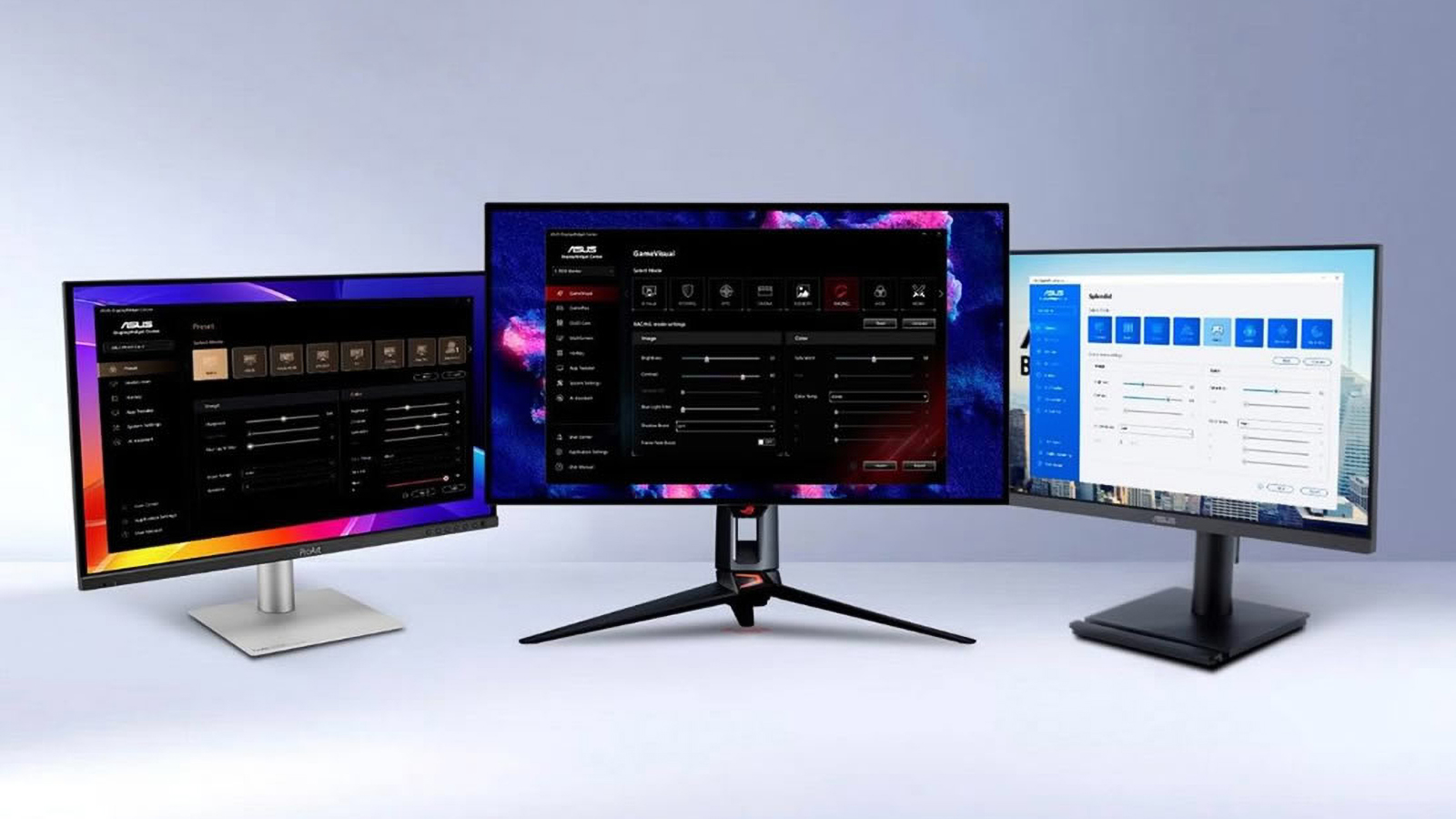
ASUS обновила бесплатное приложение DisplayWidget Center: теперь совместимому AI-агенту можно поручить часть настроек монитора обычной фразой. Например, попросить сделать экран ярче, сменить цветовой режим или применить профиль сразу к нескольким дисплеям.
Важная деталь скрыта в слове «совместимый». Новая схема требует подходящего монитора и актуальной версии приложения. AI-управление работает только с совместимым агентом, который умеет читать Markdown skills и выполнять shell-команды. Это не универсальная голосовая функция для любого дисплея ASUS.
Что именно можно менять
В анонсе DisplayWidget Center ASUS перечисляет яркость, цветовой режим, цветовую температуру и OLED Anti-Flicker. Приложение также умеет сохранять профили для нескольких мониторов, переключать их по времени суток и связывать настройки с отдельными программами через App Tweaker.
Если монитор поддерживает AI Visual, приложение может автоматически подбирать режим изображения под происходящее на экране. У OLED-моделей доступны функции ухода за панелью. Однако наличие одной функции не гарантирует остальные. Часть автоматизаций и AI-функций может отсутствовать у конкретной модели.
Набор доступных настроек зависит от конкретного монитора ASUS. На странице поддержки компания советует проверять поддержку GameVisual, AI Visual и других возможностей в характеристиках точной модели.
Как запрос превращается в настройку
ASUS добавила два технических слоя: командную строку DisplayWidget Center и файл Agent Skill с описанием доступных команд. Пользователь формулирует просьбу обычным языком, совместимый AI-агент переводит её в команду, а приложение меняет параметр монитора.
Это позволяет объединять несколько действий. Вместо ручного открытия меню можно попросить подготовить экраны к вечерней работе: уменьшить яркость, сделать цветовую температуру теплее и применить профиль ко всем подключённым совместимым дисплеям.
По заявлению ASUS, сами CLI-команды изменения настроек выполняются локально на компьютере. Локальность CLI не означает автоматически локальную обработку самого AI-запроса сторонним агентом. Если агент работает через облачный сервис, текст команды может обрабатываться по правилам этого сервиса.
Какие компьютеры и мониторы подходят
Текущая страница загрузки DisplayWidget Center указывает Windows 11 или новее и macOS 12 Monterey или новее. Там же ASUS предупреждает, что приложение поддерживает только часть модельного ряда.
У старой инструкции поддержки встречается Windows 10, но это описание предыдущих версий программы. Для нового выпуска безопаснее ориентироваться на требования, которые показаны в актуальной карточке загрузки для вашей модели.
Перед установкой нужно проверить совместимость своей модели и актуальные системные требования на странице ASUS. Для этого достаточно найти точное название монитора на корпусе или в системных настройках, открыть его раздел «Драйверы и утилиты» и убедиться, что DisplayWidget Center предлагается для вашей операционной системы.
Что проверить перед подключением AI-агента
- Совпадает ли точная модель монитора со списком поддерживаемых устройств.
- Доступна ли актуальная версия DisplayWidget Center для вашей системы.
- Поддерживает ли выбранный агент собственные Markdown skills и выполнение shell-команд.
- Какие данные агент отправляет в облако и можно ли запретить ему лишний доступ.
- Есть ли у монитора нужная функция — например, AI Visual или OLED Anti-Flicker.
Не стоит выдавать агенту более широкие системные права, чем требуются для запуска утилиты. Сначала разумно проверить безобидную команду — например, небольшое изменение яркости — и убедиться, что меняется именно выбранный дисплей.
Итог
DisplayWidget Center превращает настройки совместимого монитора ASUS в набор команд, которые AI-агент может вызвать по обычной просьбе. Практическая польза понятна: меньше ручных меню, единые профили для нескольких экранов и автоматизация по приложениям или времени.
Но обновление не делает любой монитор ASUS «умным» и не гарантирует приватность стороннего агента. Сначала проверьте точную модель, версию системы и правила обработки данных, а уже затем разрешайте выполнение команд.